
معلومات عامة:
| اسم البرنامج | تحميل برنامج سبيد تست |
| رخصة | مجاني |
| اللغة | عربي |
| المطور | Netflix, Inc |
| الفئة | البرامج |
| الناشر | Arabia Programs |
| حجم البرنامج | 52.3 ميجابايت |
| نوع الملف |
.rar |
تحميل برنامج سبيد تست مقدمة عامة:
يمكن للمستخدمين تحميل برنامج سبيد تست ” الذي يقيس سرعة الإنترنت على أجهزة الكمبيوتر والهواتف المحمولة، بدءًا من أحدث إصدار. يهدف البرنامج إلى تقييم أداء سرعة الإنترنت لمختلف المستخدمين. من المحتمل أن نواجه جميعًا علامة واحدة على الأقل من علامات بطء اتصال الإنترنت، مثل بطء التنزيل، أو التخزين المؤقت المتكرر للفيديوهات، أو بطء تحميل مواقع الويب.
يُعد قياس سرعة الإنترنت الحقيقية أمرًا أساسيًا في عالمنا التكنولوجي اليوم، ولا يمكن تحقيق ذلك إلا من خلال برنامج موثوق لاختبار سرعة الإنترنت. يُعد تنزيل برنامج “Fast Speed Test” لجهاز الكمبيوتر خيارًا مثاليًا للأفراد الذين يرغبون في تحديد سرعة اتصال الإنترنت لديهم بدقة.
يتيح تطبيق “Fast Speed Test” العربي للمستخدمين قياس سرعات التنزيل والرفع الفعلية بدقة من خلال الاتصال بأقرب خادم يوفر قياسات دقيقة وموثوقة. تمنح التقارير المفصلة والدقيقة التي يقدمها هذا البرنامج المستخدمين نظرة شاملة على سرعة الإنترنت لديهم وتساعدهم على اتخاذ قرارات مدروسة بشأن تحسينها.
تحميل برنامج سبيد تست لقياس سرعة الإنترنت بدقة:
يبحث الكثير منا عن طريقة موثوقة لقياس سرعة الإنترنت الحقيقية. تُقدّم العديد من البرامج والمواقع الإلكترونية تقديرات غير دقيقة لسرعة الإنترنت في المنزل أو العمل. ولكن، هل هناك طريقة فعلية لقياس سرعة الإنترنت على جهاز الراوتر بدقة؟ نعم، سنشرح في هذه المقالة كيفية تحميل Fast Speed Test Pro وقياس سرعات التنزيل والرفع بدقة لتحديد أقصى سرعة يمكنك بها تنزيل ورفع الملفات والفيديوهات عبر الإنترنت.
سنشرح اليوم في هذه المقالة كيفية تحميل النسخة العربية المجانية من Fast Speed Test Pro لجهاز الكمبيوتر الخاص بك من موقع Fast Speed Test، برعاية Netflix. يقيس هذا الموقع ويحدد سرعة الإنترنت الحقيقية لاتصالك بالإنترنت. كل ما عليك فعله لمعرفة سرعة الإنترنت الحقيقية لديك هو زيارة الموقع أو تحميل التطبيق. سيختبر التطبيق سرعة الإنترنت لديك ويعرض لك النتائج، ويعرض لك سرعتك الفعلية الحالية.
بعد تنزيل برنامج اختبار سرعة الإنترنت Fast Speed Test Pro، اتبع الخطوات التالية بدقة لتحديد سرعة الإنترنت لديك. سنشرح أيضًا جميع المعلومات التي يوفرها موقع FastSpeedNet وما يمثله، مثل سرعة التنزيل والرفع وزمن استجابة الإنترنت (Ping)، وغيرها من المفاهيم التي قد لا تكون على دراية بها. في الأقسام التالية، سنشرح كيفية استخدام خدمة FastNet (Fast.com) على كل من أجهزة الكمبيوتر المكتبية وهواتف أندرويد.
ما هي سرعة الإنترنت الجيدة؟
يُعلن موقع تحميل برنامج سبيد تست أن سرعة التنزيل البالغة 25 ميجابت في الثانية، بالإضافة إلى سرعة الرفع البالغة 3 ميجابت في الثانية، تُلبي احتياجات المستخدمين العاديين الذين يستخدمون الإنترنت للتنزيل والبث المباشر وإنشاء المحتوى المرئي. لا توجد عتبة رقمية مُحددة لمتطلبات سرعة الإنترنت التي تناسب الجميع. تُحدد عوامل متعددة لاستخدامك للإنترنت متطلبات السرعة التي تُصبح شخصية بالنسبة لك.
تتطلب بعض المهام بيانات أكبر. يحتاج العاملون من المنزل الذين ينضمون إلى عدة جلسات مؤتمرات فيديو إلى سرعات إنترنت أعلى من أولئك الذين يستخدمون الإنترنت بشكل رئيسي للبريد الإلكتروني والأنشطة المصرفية. تتوفر توصيات سرعة مُناسبة لكل نشاط على الإنترنت كما يلي.
كيف تقيس سرعة الإنترنت بدقة على جهاز الكمبيوتر باستخدام FastSpeed Test؟
تحميل برنامج سبيد تست لاختبار سرعة الإنترنت باللغة العربية لجهاز الكمبيوتر وإجراء اختبار السرعة، توجه أولاً إلى موقع FastNet أو Fast Speed Test. بمجرد دخولك إلى الموقع، سيُجري اختبار سرعة الإنترنت تلقائيًا دون الحاجة إلى النقر. سيبدأ الاختبار فور دخولك إليه، كما هو موضح في الصورة المرفقة.
قبل إجراء اختبار سرعة الإنترنت على جهاز الكمبيوتر أو جهاز الكمبيوتر، يجب عليك أولاً إيقاف جميع التنزيلات والبرامج التي تستهلك سعة الإنترنت، وإغلاق أي مقاطع فيديو تشاهدها على الإنترنت تمامًا. سيسمح هذا لـ FastNet باختبار سرعة الإنترنت بدقة والتأكد من أن الموقع نفسه هو الوحيد الذي يستخدم سعة الإنترنت لجهاز الكمبيوتر. الآن، عليك الانتظار حتى ينتهي موقع FastNet Speed Test من اختبار سرعة الإنترنت. بعد انتهاء الاختبار، ستظهر لك نتيجة سرعة الإنترنت، أو “نتائج الاختبار”، على الموقع. هذا يعني أن اختبار السرعة كان ناجحًا، والرقم المعروض هو سرعة اتصالك بالإنترنت، كما هو موضح في الصورة التالية التي توضح سرعة الإنترنت بعد اكتمال الاختبار.
في الصورة المرفقة، نرى أن سرعة الإنترنت لدينا هي 6.9 ميجابت في الثانية. ولكن، هل هذه السرعة جيدة؟ هل سأتمكن من تنزيل الملفات بسرعة 7 ميجابت في الثانية بهذه السرعة؟ قد تظن أن نتيجة اختبار سرعة الإنترنت المعروضة على Fast.com، كما هو موضح في الصورة، غير دقيقة، ولكن عند تنزيل ملف من الإنترنت، لا يتم تنزيله بهذه السرعة، وأن Fastnet مضللة ولا تقدم نتائج دقيقة لاختبار سرعة الإنترنت.
ميزات تحميل برنامج سبيد تست:
بعد أن تعرفنا على آلية عمل موقع Fast Speed Test لقياس سرعة الإنترنت الفعلية لديك وكيفية تنزيل الملفات بسهولة، دعونا نشرح أهم المصطلحات التي ستجدها على جميع مواقع اختبار سرعة الإنترنت. سيساعدك هذا على فهم سرعة الإنترنت الفعلية لديك والسرعة التي يقدمها لك مزود خدمة الإنترنت (مثل TE Data).
وحدة قياس سرعة الإنترنت:
كما هو موضح في الصورة، نتيجة اختبار سرعة الإنترنت هي 6.9 ميغابت في الثانية. هل يعني هذا أنه يمكننا تنزيل ملف بحجم 6.9 ميغابت في الثانية؟ الإجابة هي “لا”. ذلك لأن وحدة قياس سرعة الإنترنت هي “ميغابت”، بينما وحدة قياس حجم الملف هي “ميغابايت”، والميغابايت الواحد يساوي 8 ميغابت. بمعنى آخر، إذا كانت سرعة الإنترنت لديك 8 ميغابت في الثانية، يمكنك تنزيل ملف بسرعة 1 ميغابت في الثانية، لأن 8 ميغابت في الثانية = 1 ميغابت. لهذا السبب، يعتقد الكثيرون أن مواقع اختبار سرعة الإنترنت مضللة أو تُعطي نتائج خاطئة. يدرك الكثير منا أيضًا أنه عندما يُعلن مزودو خدمة الإنترنت عن باقة إنترنت بسرعة 30 ميجابت في الثانية، فإنهم يقصدون أنه يُمكن تنزيل ملف بحجم 30 ميجابايت في الثانية. ومع ذلك، فهذا يعني في الواقع أنه يُمكنك التنزيل بسرعة 30/8 = 3.75 ميجابايت في الثانية.
سرعة التنزيل:
الصورة التي تراها تُظهر “سرعة الإنترنت لديك”. هذه هي سرعة التنزيل لديك. لا يُشير التنزيل هنا فقط إلى العملية الفعلية لتنزيل الملفات على جهازك. يُعد تصفح المواقع ومشاهدة مقاطع الفيديو على يوتيوب وفيسبوك وتيك توك أيضًا تنزيلًا، وتُعالَج هذه المقاطع باستخدام سرعة التنزيل. يندرج تنزيل الملفات، والدردشات، ومشاهدة مقاطع الفيديو، والبث المباشر، وغيرها من الأنشطة اليومية ضمن فئة التنزيل. هذه العملية هي عكس عملية التحميل، والتي سنناقشها في القسم التالي.
كلما زادت سرعة الإنترنت لديك، قلّ الوقت المُستغرق لتنزيل الملفات، وتصفح المواقع، ومشاهدة مقاطع الفيديو على جهاز الكمبيوتر أو الهاتف. تختلف سرعات التنزيل عالميًا حسب السرعة التي يوفرها مزود خدمة الإنترنت لديك.
سرعة الرفع:
عملية الرفع مألوفة لدى العديد من مستخدمي مواقع التواصل الاجتماعي، تحميل برنامج سبيد تست وهي عكس عملية التنزيل. عند الرفع، يتم نقل الملف أو الصورة من جهازك إلى الإنترنت، وليس العكس كما في التنزيل. يعتمد الرفع على سرعة الرفع، وليس سرعة التنزيل. بعد قياس سرعة الإنترنت الفعلية لديك بالميجابت في الثانية (Mbps)، ستظهر سرعة الرفع في النتائج تحت عنوان “سرعة الرفع”، كما هو موضح في الصورة المرفقة. تُقاس سرعة الرفع أيضًا بالميجابت في الثانية (Mbps). من المتعارف عليه عالميًا أن سرعة الرفع أقل من سرعة التنزيل.
معدل استجابة الإنترنت (Ping):
كما ذكرنا سابقًا في شرح كيفية تنزيل برنامج اختبار سرعة الإنترنت لجهاز الكمبيوتر الخاص بك وقياس سرعة الإنترنت الفعلية لديك، تتضمن العملية اتصالًا بين جهازك والخادم. يعتمد هذا الاتصال على الطلبات والاستجابات. لذلك، كلما كان وقت الاستجابة بين جهازك والخادم أقصر، زادت سرعة الإنترنت لديك. يُطلق على زمن الاستجابة بين جهازك والخادم اسم “بينج” أو “زمن الوصول”. تُعرّف هذه المصطلحات أو تقيس زمن الاستجابة بين جهازك والخادم (الطرف الآخر) أثناء التنزيل أو الرفع. لهذا السبب، يسعى جميع لاعبي الإنترنت إلى تحقيق معدل بينج منخفض لضمان زمن استجابة سريع جدًا أثناء اللعب.
لقطات شاشة البرنامج:
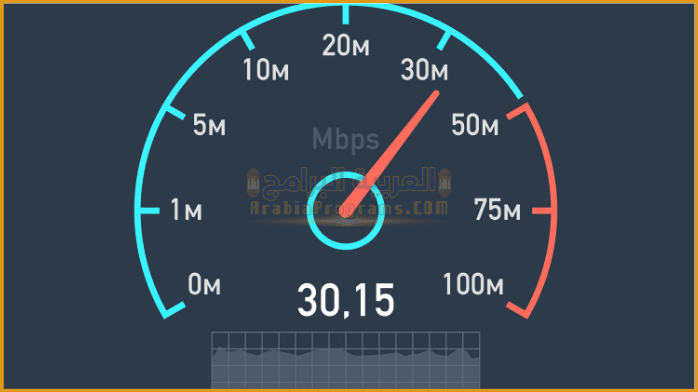
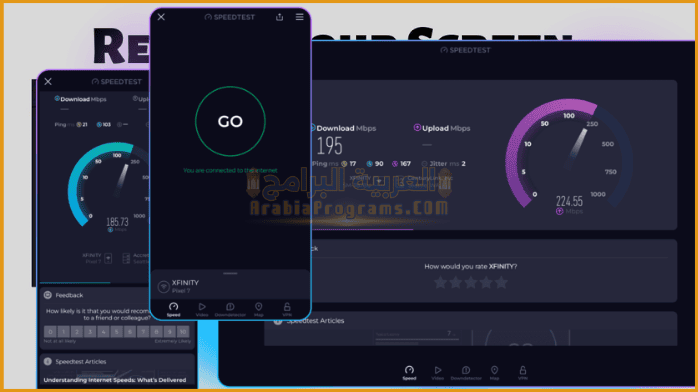
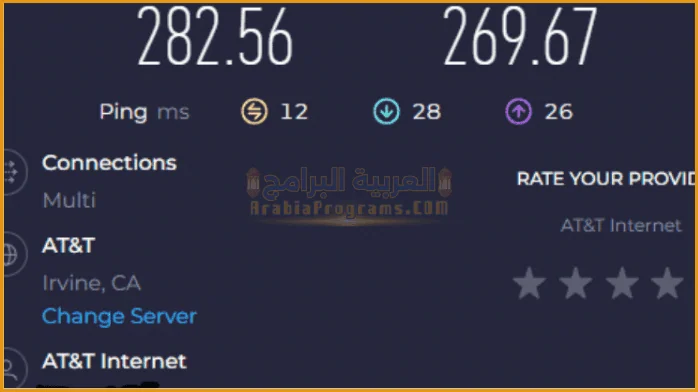
متطلبات النظام:
| نظام التشغيل | ويندوز 7، 8، 8.1، 10، 11 (32 بت و64 بت) |
| مساحة القرص | 200 ميجا بايت من مساحة التخزين المتاحة أو أكثر |
| مطلوب RAM | 2 جيجا بايت أو أكثر |
الأسئلة الشائعة:
برنامج سبيد تست هو أداة مجانية تُستخدم لقياس سرعة الإنترنت بدقة، حيث يُظهر سرعة التحميل والرفع وزمن الاستجابة (Ping) لتقييم أداء اتصالك بالإنترنت.
نعم، يمكن تحميل برنامج سبيد تست كتطبيق مستقل على أجهزة الكمبيوتر أو الهواتف الذكية، مما يتيح اختبار سرعة الإنترنت مباشرة دون الحاجة إلى الدخول لموقع ويب.
نعم، برنامج Speed Test يقدم نتائج دقيقة إلى حد كبير، لكنه يعتمد على جودة الاتصال في اللحظة التي يتم فيها الاختبار، لذلك قد تختلف النتائج في أوقات مختلفة من اليوم.
قسم التحميل:
تحميل برنامج سبيد تست للكمبيوتر من الروابط أدناه. جرّب الرابط البديل إذا لم يعمل الرابط الأصلي.