
معلومات عامة:
| اسم البرنامج | تحميل برنامج فورمات الفلاشة |
| رخصة | مجاني |
| اللغة | عربي |
| المطور | authorsoft |
| الفئة | برامج الكمبيوتر |
| الناشر | Arabia Programs |
| حجم البرنامج | 152 ميجابايت |
| نوع الملف |
.exe |
تحميل برنامج فورمات الفلاشة مقدمة عامة:
تُعد محركات أقراص الفلاش غير القابلة للاستخدام مشكلة شائعة، مما يُصعّب إجراء أي عمليات تخزين أو نقل بيانات. وهنا يأتي دور برنامج USB Disk Format، الذي يُقدّم حلولاً لهذه المشكلة. يُمكن تنزيل البرنامج بسهولة على جهاز الكمبيوتر، ثم استخدامه لتهيئة محرك الأقراص غير القابل للاستخدام واستعادة وظائفه الطبيعية.
يُوفّر البرنامج HP Format Tool أدوات فعّالة ومتطورة لإصلاح الأخطاء واستعادة القطاعات التالفة أو المفقودة على محرك الأقراص. باستخدامه، يُمكن للمستخدمين استعادة بياناتهم المهمة والحفاظ على سلامة محرك الأقراص وأدائه. يُعدّ تحميل برنامج فورمات الفلاشة حلاً فعّالاً ومريحاً للمستخدمين الذين يواجهون صعوبات في استخدام محركات الأقراص غير القابلة للاستخدام.
ما هي أداة تهيئة محركات تحميل برنامج فورمات الفلاشة ؟
باستخدام لوحة تحكم واحدة، تتميز أداة تهيئة محركات أقراص فلاش بسهولة استخدامها وتزخر بالعديد من الميزات الأساسية. وتزداد سهولة استخدام الواجهة من خلال سهولة اختيار كل خيار، والذي يمكن الوصول إليه عبر مربع اختيار أو زر بسيط. بالمقارنة مع إصدار الكمبيوتر الشخصي، تساعدك هذه الأداة على زيادة مساحة التخزين على محركات أقراص USB لديك عن طريق مسح المزيد من البيانات غير الضرورية.
تحميل برنامج فورمات الفلاشة كما يمكنك تهيئة محركات الأقراص بطريقة تجعلها تبدو أكبر حجمًا. وكفحص أمان أساسي، تقوم أداة تهيئة محركات أقراص USB تلقائيًا باكتشاف البرامج الضارة أو البرامج الضارة الأخرى وإزالتها. ويضمن دعم التطبيق المدمج لآلاف أنواع محركات الأقراص الأكثر شيوعًا عمله بفعالية مع مجموعة واسعة من محركات الأقراص. ورغم أن هذه ميزة إضافية، إلا أن بساطة التطبيق قد تُشكل عائقًا أيضًا. فنظرًا لعدم قدرته على التعامل مع نطاق أوسع من محركات أقراص USB، فهو أداة تُستخدم لمرة واحدة أكثر من كونها أداة عادية.
يمكن لمستخدمي Windows الاستفادة من أداة تهيئة محركات أقراص فلاش من HP. تُسهّل هذه الأداة تهيئة محركات أقراص USB بأنظمة NTFS أو FAT32 أو FAT. كما يُتيح البرنامج إنشاء أقراص إقلاع DOS، وهي طريقة سهلة لبدء تشغيل جهاز كمبيوتر يعمل بنظام Windows.
بفضل تنسيقه المجاني والمحمول، تحميل برنامج فورمات الفلاشة يُمكنك اصطحاب البرنامج معك أينما ذهبت، مما يسمح لك بتخزينه على أجهزة محمولة مثل محركات أقراص USB المحمولة. كما يُمكنك إنشاء نسخة من البرنامج وتشغيله على جهاز كمبيوتر آخر، ثم إلغاء تثبيته بعد الاستخدام.
تحميل برنامج فورمات الفلاشة Usb Disk Storage Format Tool برابط مباشر:
برنامج HP USB Disk Storage Format Tool تحميل فورمات الفلاشة قد يواجهنا الكثير من المشاكل الخاصة بالفلاشات وكروت الميموري والتي نحتاج إلي حل جذري لها ولكننا لا نجد هذا الحل, قد يحدث إنقطاع للكهرباء تحميل برنامج فورمات الفلاشة في احد المرات أثناء نقل بعض الملفات من جهازك إلي الفلاشة أو العكس أو عمل فورمات للفلاشة من Run أو أثناء عمل فورمات لكارت الميموري الخاص بك ويقوم جهاز الكمبيوتر بالإغلاق مرة واحدة وبعد ذلك تحاول فتح الفلاشة ولكن تجد إنها قد حدث بها عُطل ولا يمكن فتح الفلاشة أو الوصول إلي الملفات الموجودة بداخلها.
برنامج فورمات الفلاشة المحمية برنامج فورمات الفلاشة الجديد كلياً يتيح لك الكثير من المميزات التي تُساعدك في التعامل مع الفلاش ديسك أو كارت الميموري الخاص بك, فستتمكن من خلال برنامج فورمات الفلاشة USB فورمات ديسك من فحص الفلاشات وكروت الميموري المستعصية بحثاً عن أخطاء فيها وإصلاحها بشكل فوري. برنامج فورمات الفلاشة وأيضاً فحص الفلاشة من الفيروسات وحذفها في حالة وجود فيروسات علي الفلاشة أو كارت الميموري, وأيضاً يُتيح لك “برنامج فورمات الفلاشة المستعصية” من عمل “فرمته للفلاشة” بشكل آمن تماماً وسريع وبدون أي تعقيدات.
ميزات تحميل برنامج فورمات الفلاشة (أحدث إصدار):
-
سهولة الاستخدام:
يتميز تحميل برنامج فورمات الفلاشة بواجهة استخدام بسيطة للغاية، بدون أي قوائم جانبية أو خيارات إضافية. جميع ميزات ووظائف البرنامج متاحة من خلال بضعة أزرار في الواجهة الرئيسية. لا يتطلب البرنامج أي خبرة سابقة في الاستخدام. بمجرد تنزيل البرنامج على جهاز الكمبيوتر، يمكنك تهيئة محركات الأقراص المحمولة وبطاقات الذاكرة بسهولة، وإصلاح أي مشاكل أو عيوب.
-
حجم صغير:
أداة USB Disk Storage Format مجانية وصغيرة الحجم. حجم ملف تثبيت البرنامج أقل من 550 كيلوبايت، أي أقل من 1 ميجابايت. كما أنه لا يتطلب سوى 1.7 ميجابايت من المساحة المتوفرة على قسم جهاز الكمبيوتر أثناء التثبيت. لذلك، يتميز هذا البرنامج بخفته ولن يُثقل كاهل جهاز الكمبيوتر على الإطلاق.
-
اختبار محركات أقراص الفلاش:
تقتصر العديد من البرامج على تهيئة محركات أقراص الفلاش، لكن أداة USB Format Tool تُقدم ميزة جديدة وفريدة للغاية: إمكانية اختبار محركات أقراص الفلاش وبطاقات الذاكرة بأكثر من طريقة. على الرغم من وجود اختبار CHKDSK الشهير، والذي يُمكن إجراؤه عبر سطر الأوامر (CMD) باستخدام أكواد مُحددة، يُوفر هذا البرنامج خيار تهيئة محرك أقراص فلاش بنقرة واحدة، مما يُغني عن كتابة أكواد في سطر الأوامر. كما تُوفر أداة USB Format Tool… ميزة فحص محركات أقراص الفلاش بحثًا عن الفيروسات وإزالتها فورًا من ذاكرة الفلاش.
-
إصلاح بطاقة الذاكرة:
تتضمن أداة USB dDisk Storage Format Tool Pro أيضًا ميزة فحص وإصلاح بطاقات الذاكرة. قد تجد أن بطاقة الذاكرة، عند نقلها من كاميرا نيكون أو كانون إلى جهاز الكمبيوتر، تالفة وغير قابلة للاستخدام، أو أن الكمبيوتر لا يتعرف عليها. لذلك، يُنصح بتنزيل أداة USB Format Tool لفحص بطاقة ذاكرة الكاميرا أو الهاتف المحمول. سيقوم برنامج تهيئة محركات أقراص الفلاش بنظام FAT32 لنظام أندرويد بفحص هذه المشاكل وإصلاحها فورًا دون الحاجة إلى تنزيل أي برامج أخرى. على الرغم من صغر حجمه، يُؤدي برنامج تهيئة محركات أقراص فلاش USB مهامًا رائعة ستُقدّرها بالتأكيد.
-
تهيئة محركات أقراص فلاش وبطاقات الذاكرة:
يُعد برنامج “تهيئة محرك أقراص فلاش من خلال التشغيل” أحد أفضل البرامج لتهيئة محركات أقراص فلاش أو بطاقات الذاكرة. تلتقط أداة تهيئة USB جميع البيانات الأساسية الموجودة على محرك الأقراص أو بطاقة الذاكرة، ثم تُعيد جميع البيانات إلى إعدادات المصنع الأصلية عند تهيئة محرك الأقراص. هذا يضمن عملية تهيئة آمنة تمامًا وخالية من الأخطاء.
-
إزالة الفيروسات من محركات أقراص فلاش:
تُوفر أداة تهيئة USB أيضًا ميزة “التحقق من وجود فيروسات”. يفحص هذا البرنامج محرك الأقراص أو بطاقة الذاكرة بحثًا عن أي أحصنة طروادة أو فيروسات التشغيل التلقائي، والتي تُصيب محركات أقراص فلاش وبطاقات الذاكرة. بطبيعة الحال، لم يُصمم برنامج تهيئة محركات أقراص فلاش لنظام أندرويد خصيصًا لإزالة الفيروسات، ولكنه يفحص الفيروسات الأكثر شيوعًا التي تُصيب محركات أقراص فلاش وبطاقات الذاكرة، ويُخبرك ما إذا كان محرك الأقراص مُصابًا. بعد ذلك، يجب فحص ذاكرة الفلاش ميموري باستخدام برنامج مكافحة فيروسات.
-
يعمل مع جميع الإصدارات:
تعمل أداة تحميل برنامج فورمات الفلاشة مع جميع إصدارات ويندوز منذ ظهور أجهزة الكمبيوتر. صدرت أداة USB Format Tool عام ٢٠٠٦، وعند زيارة الموقع الرسمي للبرنامج، ستجد أن هذا البرنامج المُخصص لتهيئة ذاكرة الفلاش ميموري العنيدة يدعم جميع إصدارات ويندوز التالية: مايكروسوفت ويندوز ١١، ويندوز ١٠، ويندوز ٨.١، ويندوز ٨، ويندوز فيستا، ويندوز ٧، ويندوز إكس بي، وويندوز سيرفر ٢٠٢٢/٢٠١٩/٢٠١٦/٢٠١٢/٢٠٠٨/٢٠٠٣.
كيفية فحص الفلاشة من الأخطاء؟ وحل مشاكل الفلاشات واعطالها:
برنامج لفورمات الفلاشة الكثير مِنا يواجه مُشكلة تلف الفلاشات وكروت الميموري وعدم القُدرة علي فرمتتها بعد تلفها, ولكن اليوم يأتي شرح برنامج USB Tool Format ليقوم بحل هذة المُشكلة بشكل كبير, كُل ماعليك فعلة الأن هو توصيل الفلاشة أو كارت الميموري الخاص بك بجهازك الكمبيوتر وبعد ذلك فتح برنامج فورمات الفلاشة ولكن عليك بفتح برنامج فورمات الفلاشة sandisk بالضغط عليه كليك يمين وبعد ذلك إختيار “Run As Administrator” وذلك لكي يأخذ البرنامج كافة الصلاحية التي يُريدها لكي يعمل بشكل سليم علي جهازك.
- برنامج فورمات الفلاشة بعد فتح برنامج فورمات الفلاشة FAT32 ستجد إن البرنامج قد إلتقط جميع الفلاشات وكروت الميموري المُتصلين بالجهاز وستجدهم جميعاً في القائمة الأولي Device كما تري في الصورة المُرفقة, قُم بإختيار الفلاشة التي تُريد إصلاح المشاكل الموجودة بها.
- بعد ذلك عليك بالنزول إلي خيارات Check Disk وتحديد علي الخيارات التي تُريدها ولكي تقوم بعمل CHKDSK وإصلاح الأخطاء قُم بتحديد الخيار الأوسط كما هو مُحدد في الصورة وهو خيار “Scan Drive” وبعد ذلك قُم بالضغط علي زِر Check Desk الموجود علي اليسار.
- سيبدء برنامج فورمات الفلاشة في فحص الفلاشة التي قُمت بتحديدها وسيأخذ هذا الأمر بعض الوقت علي حسب مساحة الفلاشة وعلي حسب الملفات الموجودة بداخلها, وستجد البرنامج يقوم بفحص الفلاشة علي 5 مراحل ليتم إكتشاف الأخطاء وتصنيفها وبعد ذلك في الخطوة الأخيرة يقوم البرنامج بإصلاح كُل الأعطال الموجودة في الفلاشة الخاصة بك أو كارت الميموري.
- خاصية Correct Errors : هذه الخاصية يُمكن من خلالها البحث عن الأخطاء الموجودة في الفلاشة أو كارت الميموري وإصلاحها, ولكن يجب أن تكون الفلاشة أو كارت الميموري يعمل وليس تالف, إذا كان تالف فعليك بإستخدام الخيار السابق, ويجب أيضاً ألا يكون أحد برامج الكمبيوتر يستخدم الفلاشة أو كارت الميموري إطلاقاً لكي يتم إصلاح الأخطاء الموجودة بداحل الفلاشة.
- خاصية Check If Dirty : أيضاً تُتعتبر هذة الخاصية من المميزات الجميلة جداً في برنامج فورمات الفلاشة وهي معرفة إذا كانت الفلاشة مُصابة بالفيروسات أم لا, بالفعل كما تُفكر أنت الأن هل برنامج بحجم نصف ميجا يُمكنة فحص الفيروسات وتنظيفها؟ برنامج USB Format Tool يقوم بفحص الفلاشة أو كارت الميموري وإخبارك فقط إذا كان مُصاب بأي فايروس تروجان أو فيروس اوتورن ولكنه لا يُعالج تلك الفيروسات, برنامج فورمات الفلاشة وهذة الخاصة تُساعدك علي معرفة إن الفلاشة مُصابة فتقوم بفرمتة الفلاشة أو بفحصها ببرنامج حماية مُتخصص مثل برنامج كاسبر سكاي أو برنامج Avira أو غيرهم من البرامج الخاصة بحماية الجهاز.
لقطات شاشة البرنامج:
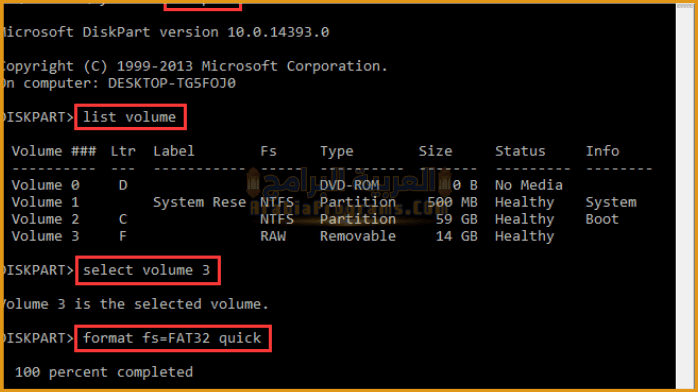
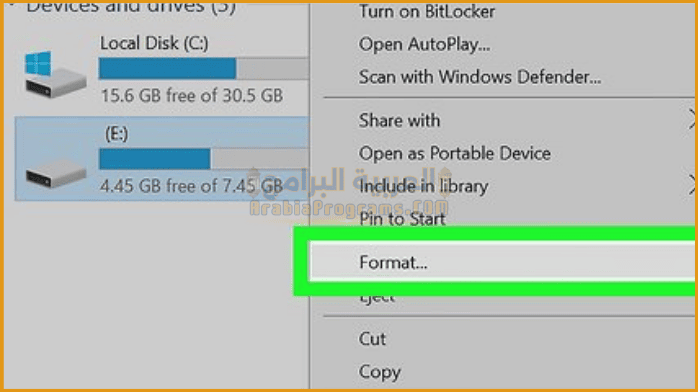
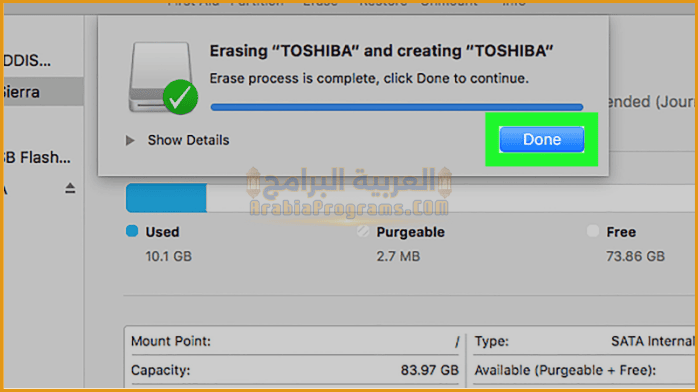
متطلبات النظام:
| نظام التشغيل | ويندوز 11، 10، 8.1، 8، 7 (32 بت أو 64 بت) |
| مساحة القرص | 500 ميجابايت أو أكثر من المساحة الحرة |
| مطلوب RAM | 2 جيجا بايت أو أكثر |
الأسئلة الشائعة:
أولاً وقبل كل شيء، إصلاح محركات أقراص USB التالفة أو غير المفيدة. الفيروسات، ومشاكل نظام الملفات، وفشل القراءة/الكتابة هي بعض الأشياء التي قد تجعل البيانات الموجودة على جهاز USB غير قابلة للقراءة أو غير مفيدة. عندما يحدث هذا، يمكنك إصلاح محرك أقراص USB عن طريق تهيئة محرك أقراص USB وإعادته إلى إعدادات المصنع الأصلية.
السبب 2: إلغاء تجزئة القرص الصلب بسرعة. مقارنة بمسح الملفات واحدًا تلو الآخر، فإن تهيئة محرك أقراص USB تمحو جميع البيانات تمامًا.
تأكد من عمل نسخة احتياطية للبيانات المهمة. نظرًا لأن التهيئة ستحذف جميع البيانات الموجودة على الجهاز، فيجب عليك عمل نسخة احتياطية لأي ملفات مهمة قبل المتابعة.
النقطة 2: معدل التهيئة. تلعب سعة محرك الأقراص وطريقة التهيئة وسرعة جهاز الكمبيوتر دورًا في مدى سرعة تهيئة محرك أقراص برنامج فورمات الفلاشة. يرجى الانتظار لبضع ثوانٍ – أو حتى ساعات – حتى تنتهي عملية التنسيق.
ثالثًا، حافظ على استمرار عملية التنسيق بسلاسة. يمكن أن تحدث مشكلات مثل قرص USB RAW إذا قاطعت عملية التنسيق.
استخدم DiskGenius، وهو برنامج يتمتع بإمكانيات قوية لاستعادة بيانات USB واستعادة القرص الصلب، لإجراء فحص شامل للأجهزة المنسقة أو RAW من أجل تحديد البيانات المفقودة، سواء كان التنسيق غير مقصود أو نتيجة لإجراءات غير صحيحة أو لأي سبب آخر.
قسم التحميل:
تحميل برنامج فورمات الفلاشة للكمبيوتر من الروابط أدناه. جرّب الرابط البديل إذا لم يعمل الرابط الأصلي.